
Mostrando entradas con la etiqueta Linux. Mostrar todas las entradas
Mostrando entradas con la etiqueta Linux. Mostrar todas las entradas

instalar backtrack 5 en virtualbox
PD: si se queda en 99% la instalacion tienen que esperarse como media hora o poquito mas se los digo por que muchos hacen esa pregunta por no esperarse ;)
configurar con guesaddition:
en una terminal dependiendo de su version :B
wget http://dlc.sun.com.edgesuite.net/virtualbox/4.1.12/VBoxGuestAdditions_4.1.12.iso
mount –o loop VBoxGuestAdditions_4.1.12.iso /a (aqui tienes que crear una carpeta en el disco principal llamada "a" o como quieras ponerle xd)
cd /a
chmod a+x VBoxLinuxAdditions.run
./VBoxLinuxAdditions.run
Reinicia y listo
tutorial oficial: http://www.backtrack-linux.org/wiki/index.php/VirtualBox_Install
Instalando backtrack en vmware
Muy buen video de como instalar backtrack en vmware
Recuperando el Pasword rar, zip, 7z desde Consola con RarCrack

Como sacar la contraseña de un rar que no sabemos la pregunta me la hizo mi amigo @enriquegmv xD asi que me puse a hacer la entrada espero les agrade

Lo que hacemos es descargar rarCrack luego las estimadas dependecias
Primero las queridas dependencias
Código: [Seleccionar]
snifer@snifer:/$ sudo apt-get install libxml2-dev Por comodidad luego de descargarlo nos vamos donde lo tenemos yo lo lleve al escritorio para facilitarme las vida.
Código: [Seleccionar]
snifer@snifer:~/Escritorio$ tar xvjf rarcrack-0.2.tar.bz2 Entramos al directorio
Código: [Seleccionar]
snifer@snifer:~/Escritorio$ cd rarcrack-0.2/
Lo que sigue es hacer el make y make install
Código: [Seleccionar]
    snifer@snifer:~/Escritorio/rarcrack-0.2$ make

        snifer@snifer:~/Escritorio/rarcrack-0.2$ sudo make install
Lo que hacemos es meternos a la carpeta usando el siguiente comando:
Código: [Seleccionar]
rarcrack [y la ubicacion del archivo comprimido]Asi de este modo
Código: [Seleccionar]
snifer@snifer:~$ rarcrack /home/snifer/Escritorio/Sacando_un_pass.zip 
Al probar me dio error
 y si evidentemente un error violación de segmento el motivo es porque no me reconocio la extensión que le di del archivo.
Tenemos que agregar al final el tipo de extensión
Código: [Seleccionar]
--type rar o --type zip o --type 7zLuego solo nos queda esperar, y lo que hace es crear un archivo xml en el caso de que falle, y volver a intentarlo tuve que esperar como 10 minutos para que de

EXTRA
Código: [Seleccionar]
$ sudo rarcrack archivo.ext [--threads num] [--type rar | zip | 7z]Todo lo que esta entre “[" y "]” son parámetros opcionales, por defecto RarCrack detecta solo el tipo de archivo.
EXPLICANDO EL FUNCIONAMIENTO
Ahora viene lo bonito que no se me da muy bien a explicar como funciona a mi buen entender.
Para encontrar la clave RarCrack realiza un ataque por fuerza bruta al archivo comprimido.
El número de threads debe estar entre 1 y 12, ambos inclusive. Según mi entender, es las veces probadas de contraseña por segundo yo solo hice la prueba hasta 2 por segundo
¿PORQUE LA DEPENDENCIA?
La dependencia con el paquete libxml2-dev tiene su explicación en que, a medida que va probando contraseñas, guarda el estado por el que va en un fichero XML.
De esta forma, es posible interrumpir la ejecución en cualquier momento pulsando CTRL+C y seguir en otro momento o, incluso, en otro ordenador diferente.
La estructura de un fichero de estado XML cualquiera es la siguiente:
Después de que el agrietamiento comenzó RarCrack imprimirá el estado actual de la fisuración y guardarlo en un archivo de estado. Si desea más contraseña conjunto de caracteres específicos, es necesario ejecutar RarCrack para crear el archivo de estado XML (3 segundos).
#RECUPERANDO CONTRASEÑAS DE RAR ZIP 7Z DESDE CONSOLA
#http://sniferl4bs.blogspot.com/2011/10/recuperando-el-pasword-rar-zip-7z-desde.html
#http://sniferl4bs.blogspot.com
#http://biblioteca-sniferl4bs.blogspot.com

<? Xml version = "1.0" encoding = "UTF-8"?>
<rarcrack> <abc> 0123456789abcdefghijklmnopqrstuvwxyzABCDEFGHIJKLMNOPQRSTUVWXYZ </ abc> <actual> s3145</ corriente> <good_password> </ good_password> </ rarcrack>
Espero les agrade SaludosFuente: ArteHack
Linux Ubuntu Tutorial
Indice
Un poco de teoría
Diagrama de software libre
Mapa conceptual del software libre
Comandos básicos para consola
Sistema de jerarquía de ficheros
Sistema
4gb de ram en Ubuntu 32 bits
Que hacer si se cuelga Ubuntu
El futuro de Gnome hoy. Gnome-shell
La terminal como fondo de escritorio
Cambiar tu sistema de ext3 a ext4
Jugando con el grub y borrando kernels antiguos
Reinstalar Grub
Toda la configuración en una sola ventana
Consigue la información de tu PC
Más información, ahora uname
Montar partición de Windows automáticamente
Apariencia
Instalar nuevas fuentes
Instalar la fuente de Ubuntu
Cambiando el aspecto de la terminal
Decorando el escritorio: Screenlets
Mantener la apariencia para el Superusuario
Reiniciar configuración de los paneles
Nautilus, barra lateral como árbol
Agregar botones a Nautilus (cortar, copiar, pegar, solapa)
Cambiar ubicación de los botones en las ventanas
Cubo de compiz paso a paso y otros efectos
Convertir Ubuntu en Ubuntu Studio
Fondo de escritorio animado
Una imagen de fondo en cada escritorio
El clima como fondo de escritorio
Volver al escritorio por defecto de Ubuntu
Multimedia
Complementos de totem, Jamendo y subtítulos
VLC en una sola ventana
Repreoducir archivos rmvb en Ubuntu (o convertirlos)
Videos de Youtube y la BBC desde Totem
Como ver fútbol codificado gratis (TV P2P)
Como grabar videos de tu escritorio
Ver Starwars en modo texto
Convertir audio y video en diferentes formatos
Sonido 5.1 en Ubuntu
Rhythmbox te dice el nombre de la canción
Xmms para Jaunty
Script para escuchar radios
Extraer mp3 de avi
Escuchar radio y música desde la terminal
Sin sonido tras actualizar Intrepid Ibex
Internet
Synaptic: Elegir el mejor repositorio
Como instalar o actualizar paquetes en Ubuntu, sin internet
Como instalar IE4Linux en Ubuntu
Instalar Firefox 3.5 en Ubuntu
Traducir Firefox 3.5 al español
Firefox, atajos de teclado más importantes
Instalando Chromium en Ubuntu
Navegar desde la consola: W3M
Descargar una página web completa desde la terminal
Problemas con Wifi en Ubuntu
Buscar en la Real Academia Español desde la terminal
Instalar Ares en Ubuntu
JDownloader, descargas desde Megaupload, Rapidshare y más
Instalar Skype en Ubuntu Intrepid Ibex
Twitter desde Pidgin
Skype en Pidgin
Chat de Facebook en Pidgin
Enviar mail desde la terminal con ssmtp
Agregar repositorio de GetDeb
Algunos Hacks, Tips o Tutoriales
Evitar el borrado de archivos
Convertir imágenes en PDF
Acelerar el arranque de Ubuntu
Notebook, ver el estado de la batería
Script, abrir terminal acá
Ver los 10 comandos más utilizados
Ver más de 5 marcadores en el menú lugares
Ejecutar aplicaciones como root mediante arrastrar y soltar
Ubuntu 9.04: Actualizaciones y Control+Alt+Backspace
Borrar archivos rebeldes de la papelera
Instalar programas en Linpus Linux para usuarios de hacer Aspire One
Convertir PDF a TXT
Separar /home en una partición
Recuperar la contraseña de Root
Despertador desde la terminal
Como cortar y pegar archivos
Alias: recordar comandos fácilmente
Atajos del teclado
Imprimir desde la consola
Convertir archivos .nrg a .iso
Guardar salida de man en PDF
Crear un directorio cifrado con eCryptfs
Atajo del teclado para abrir la consola
La papelera en el escritorio
Descomprimir archivos en Linux
Controlar Ubuntu con la voz
Limpiando Ubuntu (y recuperando un poco de espacio)
Limpiando Ubuntu II
Escucha tu disco duro
¿Que tan libre está tu PC?
Sudo !!
Trucos en Linux (huevos de pascuas)
Recuperar archivos eliminados
Jugar Pac-man desde la consola
Un poco de información de manera agradable
Distros y Sabores
Instalando KDE 4.2 en Ubuntu Intrepid Ibex
Traducir KDE 4.X al español
Openbox, un escritorio ligero (y configurable)
Como instalar Google Android en Ubuntu
Crear una distro de Linux con Knoppix
Crea tu distribución basada en Ubuntu con UCK
Desinstalar Kubuntu-desktop / Xubuntu-desktop
Actualizando de Intrepid a Jaunty
Fuente: Latinoshack
http://www.megaupload.com/?d=2OG9QP19
Manual de putty + programa

Putty es un programa el cual nos permite conecciones seguras ssh entre 2 equipos o un servicio de internet como puede ser un hosting, espero que les sea de ayuda, les dejo el programa y un manual para aprender a usarlo:
Descargar putty programa: http://www.megaupload.com/?d=TH9J3AO5
Descargar putty manual: http://www.megaupload.com/?d=OH7HWZMX
Ya es posible linux en tu navegador de web es verda miralo!!
Fabrice Bellard es un programador independiente francés quien consiguió hacer funcionar el kernel de Linux dentro de un navegador web gracias al uso de JavaScript.
Para lograrlo, lo que hizo Bellard fue crear una especie de emulador compatible tanto con Firefox 4 como con Chrome 11, que es capaz de ejecutar el Kernel de Linux en su versión 2.6.20.
Bellard señaló que creó esto “porque es divertido. Los nuevos motores de JavaScript son lo suficientemente rápidos para hacer cosas complicadas”.
Según el programador francés, su emulador corre dos veces más lento con el motor JavaScript V8 de Chrome, comparado con el motor Jaeger Monkey de Firefox. Su desarrollo ya fue probado por Brendan Eich, programador de Mozilla y creador de JavaScript, y Bellard cree que se puede usar como un sistema de prueba (un benchmark) para los motores de JavaScript
No lo crees mira y corra linux en tu navegador
http://bellard.org/jslinux/
Fuente
http://somoslibres.org/modules.php?name=News&file=article&sid=4586
Para lograrlo, lo que hizo Bellard fue crear una especie de emulador compatible tanto con Firefox 4 como con Chrome 11, que es capaz de ejecutar el Kernel de Linux en su versión 2.6.20.
Bellard señaló que creó esto “porque es divertido. Los nuevos motores de JavaScript son lo suficientemente rápidos para hacer cosas complicadas”.
Según el programador francés, su emulador corre dos veces más lento con el motor JavaScript V8 de Chrome, comparado con el motor Jaeger Monkey de Firefox. Su desarrollo ya fue probado por Brendan Eich, programador de Mozilla y creador de JavaScript, y Bellard cree que se puede usar como un sistema de prueba (un benchmark) para los motores de JavaScript
No lo crees mira y corra linux en tu navegador
http://bellard.org/jslinux/
Fuente
http://somoslibres.org/modules.php?name=News&file=article&sid=4586
¿Que distribucion de linux elegir?
cuantas veces no te has puesto a pensar en esto?, pues hace poco me encontre con una pagina muy buena en la que te hace un test primero y al ultimo te da un resultado de la distribucion que puede ser perfecta a tus necesidades, aca les dejo la pagina:
lrcShow-X [Karaoke en tu Linux =)]
Bueno les cuento hoy me he encontrado con un plugin (cre que eso seria XD), bueno que lo que hace es buscarte la musica (no toda la encuentra pero la mayoria si) y te la reproduce como karaoke, vamos a ver una captura de como se ve:

ustedes pueden hacer mas grande la pantalla, es decir, ajustarla a su gusto y dejarla bonita si quieren, pero ps yo la puse asi solo para dar una demostracion :P
1.- bajense el archivo siguiente: http://www.mediafire.com/?i2u77id91xodlks
este archivo lo descomprimen, luego abren la carpeta y buscan un archivo llamado:
lrcShow-X.py
2.- Ahora vamos a ejecutar el lrcshow pero otra cosa necesitan tener instalados los siguientes paquetes:
Dependencies:
>=Python 2.4 (not include Python3)
PyQt4 (qt4, python bindings)
pygobject (gobject, python bindings)
dbus-python (dbus, python bindings)
para eso los que ya sabemos nomas abrimos el Gestor de paquetes synaptic y ahi buscamos las dependencias 1 x 1 y las instalamos!.
3.- Abren la terminal, alcabo ya tienen instalados todos los paquetes, sino es asi la terminal les tirará un error en este proceso diciendoles que les hace falta algun paquete ps que les haga falta de verdad.
Entonces abierta la terminal ponemos los siguiente:
cd ylacarpetadondeestalrcshow
en mi caso es:
cd /Descargas/lrcShow-X
luego ponemos lo siguiente:
./lrcShow-X.py
NOTA: para que se pueda reproducir tienen que tener abierto un reproducor con su musica puesta, o sin musica puesta para que pueda asi abrirse o agarrar, ahora les pongo los reprodutores que soporta:
About media players:
Amarok2: supported
audacious: supported
qmmp: supported, please enable the mpris plugins before launching lrcShow-X
vlc: supported, need more test
banshee: supported
exaile: supported
muine: supported
juk: supported, but can't fellow the track changing
quodlibet: supported
rhythmbox: supported
songbird: supported, need MPRIS plugins installed
mpd: supported, need mpDris installed first. If the mpd sever is not running on localhost:6600, please modify mpDris.conf file
xmms2: supported, need xmms2-mpris-bridge script placed in xmms2's startup.d directory, or the script is running
otra cosa es que vale mucho la pena hacer esto con una lista de reproduccion que tengas ps ya no te hace falta andar agregando archivo por archivo asi le hago yo, mi reproductor es Rhythmbox y esta entre los soportados
Programación en Bash [Shell Scripting]

Informacion del Archivo
Peso: 17 MB
Formato: .Rar
Autor: Jesus Arturo (Arthusu)
Primero que nada ante de que me pregunten ¿por que pesa tanto el archivo si solo es un manual?, mi respuesta es simple, le inclui un video de la cancion de software libre creada por richard stallman, ademas tambien un audio que explica, eso viene en el contenido del manual, ademas es un archivo .pdf para los que no pueden leer .odt, otra cosa que cabe decir todo su contenido es de formato libre, es decir: .ogv, .ogg y .odt solo el .pdf que contiene, y todo comprimido en un archivo .Rar.
Ahora ya que les pude haber resuelto una duda a muchos usuarios que se podrian haber quejado sobre eso, dejenme explicarle que contenido trae y como es para lo que pueden usar este manual, primeramente, el manual contiene imagenes de ejemplos muy detallados, esta basado en otro manual que pongo en el respectivo aunque la mayoria es contenido mio, pero tambien hago referencia a demas contenido, espero que sea de su agrado y quieran aprender mucho sobre lo que es esto del shell scripting, otra cosa que cabe decir el manual no lo hice muy largo por que muchos se podrian molestar y terminar aburriendo incluye mas imagenes que nada para que uno asi le vaya entendiendo mas, son 31 paginas y bueno es un contenido muy completo no le puse indice por que no tuve tiempo cualquier duda, sugerencia o agradecimiento hasta quejas favor de enviarmelas a arthusu@gmail.com
Descarga del manual:
desde MU:
http://www.megaupload.com/?d=JHCZTDMD
desde MF:
http://www.mediafire.com/?ww9cqpyq8ajmwgl
Recuperar GRUB
Creo que ha muchos de nosotros cuando empezamos en esto de linux nos ha pasado alguna ves que cuando instalas otro windows se te borra el GRUB (GRand Unified Bootloader), bueno para los que no saben que es el GRub se los voy a poner facilito el GRUB es la pantalla que te sale al inicio para elegir con que sistema iniciar, una captura del GRUB:

Entonces lo que yo les traigo ahora es un video muy bueno con el que te enseñaran como recuperar tu GRUB facilmente, claro que ya debes tener por lo menos algunos conceptillos de linux, como son las partciciones, el acomodado de los discos (sda1,sd2, etc), ya luego veras, aca les dejo algunas capturas del video:

Si se dan cuenta explica las particiones, todo esto lo prueba en una maquina virtual, usando la terminal eso es de una forma aunque hay otra que es usando un disco Super GRUB disk
claro ya puesto por un identiano aqui dando clic van al enlace, y bueno sin nada mas que decir la descarga del video, su formato .flv:
http://www.mediafire.com/file/qo71q8to93hu3f5/Recuperar%20GRUB.flv
claro ya puesto por un identiano aqui dando clic van al enlace, y bueno sin nada mas que decir la descarga del video, su formato .flv:
http://www.mediafire.com/file/qo71q8to93hu3f5/Recuperar%20GRUB.flv
Referencia de comandos de linux [En español]
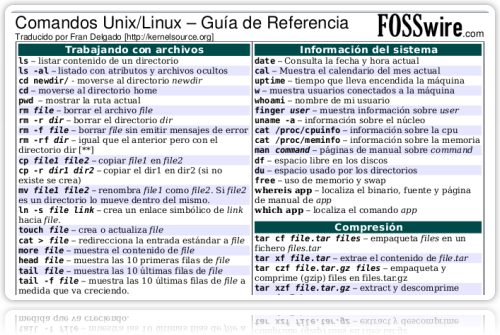
Descripcion
Aunque le hace falta mas texto en esta imagen asi seria el manual (si es que se le puede decir asi ) de referencia, bueno este es muy util para cuando vayas aprendiendo a adaptarte a otro sistema de los derivados de linux como archlinux, o solo para aprender a manejar la consola, simplemente no te vas a a memorizar los comandos sino para que sirven, y esto es muy util para recordar, bueno entonces ustedes facilmente lo pueden recordar les recomiendo que lo impriman asi siempre lo tendran a la mano y asi podran usarlo rapidamente a su disposicion.
Asi que les dejo el link de descarga sin nada mas que decir por mediafire, aca:
Los mejores programas que he probado en linux y donde descargarlos
primeramente el titulo esta pegado xk como no cabia asi lo puse :p, bueno ahora vamos a ver que programas son los mejores que he probado yo aunque a su parecer puede haber muchos mas...
otra cosa es que no mencione aplicaciones que la mayoria de las veces se instalan automaticamente con linux ubuntu como openoffice, msn, etc.
les dejare una pequeña info de como instalarlos y tambien de donde descargalos, entonces empecemos...
Antes que nada tambien menciono muchos los paquetes debs xk son paquetes que se instalan automaticamente solo con darle doble clic para que no batallen, y los .tar.gz son codigo fuente con necesidad de configurarlos.
Recuerden todos son GRATUITOS
Si saben las aplicaciones o programas estan ordenadas entonces las pondre igualmente!!!
Accesorios

ClamTk Antivirus: Es un antivirus para linux, para escanear archivos, esto es por si tienes wine que puede interpretar como windows!
Desde su pagina oficial: http://clamtk.sourceforge.net/index.html

PySum: Permite verificar los hash de los archivos, actualmente soporta:
MD5
CRC32
SHA1
SHA224
SHA256
SHA384
SHA512
Descargar desde su pagina oficial: http://pysum.berlios.de/

Furius ISO Mount: Aunque ubuntu puede montar imagenes .iso en su escritorio gnome, lo que no puede hacer es hacerlo con gran cantidad de archivos este monta todos estos tipos:
ISO, IMG, BIN, MDF y NRG
Si quieren ver todas sus caracteristicas: http://es.wikipedia.org/wiki/Furius_ISO_Mount
Su sitio de descarga y ademas de informacion (ahi esta su paquete .DEB): http://www.marcus-furius.com/?page_id=170
Graficos

Gimp: grandioso editor de Imagenes muy parecido a photoshop gratuito y cada ves se acerca mas a la perfeccion.
Sitio oficial (incluye sus tutoriales y descargas): http://www.gimp.org.es/

Comix: Para los que les gusta leer manga, comics, o ver sus fotos como una animacion o algo por el estilo, comix es una herramienta ideal.
Sitio oficial: http://comix.sourceforge.net/
Descarga en .tar.gz: http://comix.sourceforge.net/download.html
Descargar desde mediafire en .Deb : http://www.mediafire.com/?9wlokg16oo67q8j
Herramientas del sistema

Ubuntu Tweak: Ubuntu Tweak es una aplicación para configurar Ubuntu de forma sencilla para todo el mundo.
Permite cambiar cantidad de opciones útiles de sistema y escritorio que el entorno por defecto no muestra.
Con su ayuda, ¡usted disfrutará de la experiencia de Ubuntu!

Hardinfo: Herramienta que te informa sobre el sistema, hardware que tienes, seria como el everest de linux, aunque tambien existe sysinfo.
Sitio oficial (Descargar e instalar): http://www.esdebian.org/wiki/hardinfo-debian
Existen otras herramientas que son buenas pero hay que saber bien como utilizarlas, estas solo las mencionaré aunque no dire como instalarlas, bajarlas o su sitio oficial.
Ellas son:
*MetaSploit
*Ettercap
*Zenmap
*VMWare o VirtualBox
Internet

Sitio oficial (puedes descarlo desde ahi tambien): http://www.fs-security.com/
Descargarlo desde mediafire como .DEB : http://www.mediafire.com/?sbasdt06kl0n671

FrostWire: Descargar archivo una red p2p para linux, este seria como el ares de windows.

Jdownloader: Ten un buen gestor de descargas gratuito.
Nota: Necesitas tener Java Instalado.
Sitio oficial (Creo que ahi vienen sus paquetes de ubuntu): http://jdownloader.org/
Sonido y Video

VLC: El mejor reproductor audio y video en mi sentido, de audio no mucho pero de video si, en audio esta Rhytmbox.
Sitio oficial:http://www.videolan.org/

SI se puede decir WINE como otra aplicacion no categorizada.
Wine: Aplicacion para hacer que linux agarre programas de windows es decir .exe, ademas de que tambien soporta gran variedad de juegos yo solo he jugado GTA Vice city, para probar no juego mucho XD.
sitio oficial:
Para instalar el paquete DEB: http://www.winehq.org/download/deblenny
PD: Vuelvo a decir antes de que me digan cosas hay muchos mas programas buenos pero yo puse los que me parecieron mejores a mi gusto, aunque para ustedes tambien puede a ver mas a su gusto, y no se olviden de decir otros programas que yo tambien pueda tomar en cuenta! Saludos

Linux: poner las páginas de Man en castellano
Las páginas de Man son indispensables cuando tenemos alguna duda acerca de la utilización de un comando o de sus parámetros.
Para quien no las haya usado basta con ejecutar desde consola:
$ man comando_del_que_obtener_información
Ejemplo:
$ man ls
Pero claro la información aparece en ingles. Si te interesa verla en castellano, Víctor Jose (Gracias) le envió un tip a Ubuntu Life de como lograrlo y que vio en Ubuntu-es.
Los pasos serian los siguientes:
(Primero lo de siempre)
$ sudo apt-get update
$ sudo apt-get upgrade
Y ahora sí:
$ sudo apt-get install manpages-es manpages-es-extra
$ sudo dpkg-reconfigure locales
Otra forma es ponerlo todo en un solo comando:
$ sudo apt-get update && sudo apt-get install manpages-es manpages-es-extra && sudo dpkg-reconfigure locales
Y listo, las páginas man deberían estar en español…o por lo menos casi todas.
Firefox 4

Bueno no se pero yo les recomiendo mucho que instalen el firefox 4 esta mucho mas rapido demasiado por mas, su interfaz nueva se ve muy bien las pestañas al estilo google chrome al cargarse, muchas cosas muy buenas.
bueno entonces para instalar en windows solo bajarlo desde aqui: http://download.mozilla.org/?product=firefox-4.0&os=win&lang=en-US
y sigan los pasos de siguiente siguiente etc...
ahora para ubuntu:
agregar en la terminal :
Código:
sudo add-apt-repository ppa:mozillateam/firefox-stable
Código:
sudo apt-get update && sudo apt-get upgrade
para traducirlo al español:sino te sale nada ve a sistema>administracion>gestor de actualizaciones y actualiza el firefox y listo!
una cosa para los que usan el boton inicio ha sido cambiado para cambiarlo facilmente solo darle clic derecho>personalizar y mover el boton a donde se encontraba antes:


enserio esta 100% recomendado esta actualizacion es mucho muy rapido que antes XD

Estadisticas de como va siendo descargado cuantas veces lo han descargado veanlas aca:
http://glow.mozilla.org/
Trucos de linux

Bueno este tremendo manual de trucos q me encontre por la internet y esperaba compartirlo con ustedes conocedores de linux :P, ya veran q son excelentes trucos.


Suscribirse a:
Entradas (Atom)
Webs Amigas


Entradas populares
-
.jpg) Haz querido alguna vez participar para este blog llamado "SectorWarez" pero como he buscado mucho en internet no se puede hacer q...
Haz querido alguna vez participar para este blog llamado "SectorWarez" pero como he buscado mucho en internet no se puede hacer q... -
 Leyendome una historia de los viejos tiempos de coca cola y pepsi, y sus historias decidi ponerselas aqui. 1.-PEPSI HISTORIA En New B...
 -
Bueno me he preguntado que es lo que le gusta a los visitantes despues de estar navegando mucho por yahoo rspuestas veo y veo que piden cos...
-
Buenas Gente de T! como dicen qe le va? xD bueno esta vez traigo el photoshop CS3.. es el qe uso yo.. si bien estan el CS4 Y CS5 .. creo...
-
 Este DVD, contiene todo lo necesario para comenzar con el apasionante mundo de la programación. Contiene mas de 120 tutoriales, software, te...
 -
Astro maestro cotizador a.k.a. El Empanada, nos trae esta completísima guía para orientarte en la compra de tu próximo Computador. Quizás a ...
-
Hostings Gratuitos http://www.miarroba.com/ http://www.lycos.es/ http://www.redtotalonline.com/ http://www.sfreedom.com/ http://ww...
-
Revistas antiguas 1link: http://www.putlocker.com/file/CE82CB11617B0C5C Revistas nuevas 1link: http://www.putlocker.com/file/C0152B91...
-
Para que crackeen Lengua http://passcracking.com/ http://md5.t145.1paket.com/md5crack.php http://md5crack.it-helpnet.de/ http://md5.rednoize...
-
 Ahora les traigo Speedbit Video Accelerator Version Premium Probado en mi computadora. Este es un programa muy util ya que acelera los vide...


Contador de visitas

