
Mostrando entradas con la etiqueta sistemas operativos. Mostrar todas las entradas
Mostrando entradas con la etiqueta sistemas operativos. Mostrar todas las entradas
instalar backtrack 5 en virtualbox
PD: si se queda en 99% la instalacion tienen que esperarse como media hora o poquito mas se los digo por que muchos hacen esa pregunta por no esperarse ;)
configurar con guesaddition:
en una terminal dependiendo de su version :B
wget http://dlc.sun.com.edgesuite.net/virtualbox/4.1.12/VBoxGuestAdditions_4.1.12.iso
mount –o loop VBoxGuestAdditions_4.1.12.iso /a (aqui tienes que crear una carpeta en el disco principal llamada "a" o como quieras ponerle xd)
cd /a
chmod a+x VBoxLinuxAdditions.run
./VBoxLinuxAdditions.run
Reinicia y listo
tutorial oficial: http://www.backtrack-linux.org/wiki/index.php/VirtualBox_Install

cambiar inicio de sesion
inicio>panel de control>cuentas de usuario>cuentas de usuario>Cambiar la forma en la que los usuarios inician y cierran sesion
si te sale: Los servicios cliente para netware han deshabilitado la pantalla de bienvenida y el cambio rápido de usuario para restaurar estas características, debe desinstalar los servicios cliente para netware
ve a inicio>panel de control>conexiones de red e internet>conexiones de red>clic derecho en tu red y propiedades>Servicio para cliente netware en la pestaña general y desinstalar
ahora para que sirve este servicio si mas de uno se pregunta:
Un usuario que trabaja localmente en un equipo que ejecuta Windows puede utilizar el Servicio de cliente para NetWare para obtener acceso directo a recursos de archivo e impresión de NetWare, tanto en árboles de Servicios de directorio de Novell (NDS) como en servidores con seguridad de enlace.
El Servicio de cliente para NetWare utiliza el Protocolo de transferencia compatible con NWLink IPX/SPX/NetBIOS, del cual depende. NWLink es una implementación de los protocolos de transporte Intercambio de paquetes entre redes (IPX, Internetwork Packet Exchange) e Intercambio de paquetes secuenciados (SPX, Sequenced Packet Exchange) utilizados en las redes NetWare. Las implementaciones de Microsoft de estos protocolos pueden coexistir perfectamente con otros protocolos en el mismo adaptador de red.
esto es por seguridad por si quieren o no desinstalarlo a mi no me importa desinstalarlo no va pasar nada :D
Ahora si realizamos los pasos del inicio y le ponemos Usar pantalla de bienvenida y listo! Reiniciar el equipo :D
GnuWin[programas de linux en windows - similares]
programas de linux en windows [similares]
Bueno encontre una pagina muy buena hoy donde puedes bajar programas o t00ls de gnu linux que tambien esta para windows, por dar un ejemplo:
wget para windows
grep o demas...
es una pagina viejita creo pero es un proyecto muy bueno aca les dejo la pagina:
http://gnuwin32.sourceforge.net/
Bueno encontre una pagina muy buena hoy donde puedes bajar programas o t00ls de gnu linux que tambien esta para windows, por dar un ejemplo:
wget para windows
grep o demas...
es una pagina viejita creo pero es un proyecto muy bueno aca les dejo la pagina:
http://gnuwin32.sourceforge.net/
Chrome OS Linux
Chrome OS Linux is a free operating system built around the revolutionary Google Chrome browser.
The aim of this project is to provide a lightweight Linux distribution for the best web browsing experience on any x86 PC, notebook or Chromebook.
Download Chrome OS Linux Live CD and give it a try!
Featured software in Chrome OS Linux:
Linux kernel 2.6.37
GNOME 2.32 desktop environment
Experimental GNOME Shell desktop environment
Google Chrome 17.0.932 web browser New!
Google Music Manager 1.0 New!
Google Picasa 3.0 photo manager
LibreOffice 3.3 office suite
GIMP 2.6 image editor
Wine 1.3 Windows emulator
Cheese 2.32 webcam app
Pidgin 2.7 instant messenger
Dashboard with social toolbar
Control Center
and much more!
To switch to GNOME Shell, just go to Terminal and type: gnome-shell --replace or choose it at logon.
System requirements of Chrome OS Linux:
Processor: Intel Pentium, Atom, Xeon or newer; AMD Duron, Athlon, Sempron, Opteron or newer
RAM: min. 256 MB
Hard disk: min. 1 GB
Graphics card: supports most modern graphics cards
Screenshots

Video de demostracion:
Download: http://getchrome.eu/download.php
Un saludo la informacion es basica asi estaba en ingles y no quise arruinarlo pero es facil de entender, saludos
The aim of this project is to provide a lightweight Linux distribution for the best web browsing experience on any x86 PC, notebook or Chromebook.
Download Chrome OS Linux Live CD and give it a try!
Featured software in Chrome OS Linux:
Linux kernel 2.6.37
GNOME 2.32 desktop environment
Experimental GNOME Shell desktop environment
Google Chrome 17.0.932 web browser New!
Google Music Manager 1.0 New!
Google Picasa 3.0 photo manager
LibreOffice 3.3 office suite
GIMP 2.6 image editor
Wine 1.3 Windows emulator
Cheese 2.32 webcam app
Pidgin 2.7 instant messenger
Dashboard with social toolbar
Control Center
and much more!
To switch to GNOME Shell, just go to Terminal and type: gnome-shell --replace or choose it at logon.
System requirements of Chrome OS Linux:
Processor: Intel Pentium, Atom, Xeon or newer; AMD Duron, Athlon, Sempron, Opteron or newer
RAM: min. 256 MB
Hard disk: min. 1 GB
Graphics card: supports most modern graphics cards
Screenshots
Video de demostracion:
Download: http://getchrome.eu/download.php
Un saludo la informacion es basica asi estaba en ingles y no quise arruinarlo pero es facil de entender, saludos
¿Qué es dumprep.exe? ¿Por qué es KernelFaultCheck dumprep 0-k en el inicio de MSCONFIG?
Usted puede ser una persona cuidadosa, que revisan regularmente en busca de virus, compruebe si hay actualizaciones de Windows, borrar los archivos temporales, desfragmentación de disco duro y también asegurarse de que su punto de inicio no se carga con los programas. De repente, te has dado cuenta de que hay un nuevo elemento de inicio KernelFaultCheck con el comando dumprep 0-u o dumprep 0-k en la Utilidad de configuración del sistema (MSCONFIG).

Es dumprep.exe un virus y cómo llegó a mi en los programas de inicio? ¿Por qué, incluso después de la eliminación de dumprep.exe desde el inicio, se trata de copias de seguridad automáticas? Continúe leyendo para saber lo que es dumprep.exe y cómo eliminar permanentemente desde el inicio.
La explicación a continuación está tomado de la página web de Microsoft.

A continuación, haga clic en el botón Informe de errores, y seleccione "Deshabilitar el informe de errores". Usted puede dejar la opción "Notificarme siempre que se produzcan errores graves" marcada. Haga clic en Aceptar para cerrar la ventana de informe de errores.

Ir a Ejecutar y escriba msconfig. Compruebe si dumprep.exe todavía existen en la lista o no. Si está ahí, ejecute regedit y vaya a HKEY_LOCAL_MACHINE \ SOFTWARE \ Microsoft \ Windows \ CurrentVersion \ Run. Seleccione el nombre de KernelFaultCheck y pulse borrar. Reinicie el equipo. Si usted no quiere ensuciar con el registro, se puede usar HijackThis para quitarlo. Acaba de hacer un análisis del sistema, compruebe en% systemroot% \ system32 \ dumprep.exe y haga clic en Fix Checked.
Si todavía dumprep.exe añade automáticamente en el arranque después de desactivar el informe de errores y escribir información de depuración, que significa que su computadora ha experimentado la pantalla azul y volcado de memoria antes. Es necesario buscar el archivo Memory.dmp y elimínelo. Por lo general, el archivo Memory.dmp se encuentra en la carpeta Windows. Una vez eliminado el archivo de volcado de Windows, ¡voila! dumprep.exe ya no aparecerá en el MSCONFIG.
Fuente: http://www.raymond.cc/blog/archives/2008/03/04/what-is-dumprepexe-why-is-kernelfaultcheck-dumprep-0-k-in-msconfig-startup/
Es dumprep.exe un virus y cómo llegó a mi en los programas de inicio? ¿Por qué, incluso después de la eliminación de dumprep.exe desde el inicio, se trata de copias de seguridad automáticas? Continúe leyendo para saber lo que es dumprep.exe y cómo eliminar permanentemente desde el inicio.
La explicación a continuación está tomado de la página web de Microsoft.
Dumprep.exe es un Windows XP culpa programa de registro. Si un error grave, Dumprep.exe escribe los detalles de error a un archivo de texto. Dumprep.exe le pide que envíe la información de error a Microsoft. Dumprep.exe es un proceso del sistema no esenciales que se instala para uso de terceros.Por lo general, dos interruptores. -K es un fallo del núcleo y comprobar-u es un control de fallo de usuario. Desde que Microsoft mencionó que dumprep.exe es un proceso del sistema no esenciales, podemos desactivarlo. Para desactivar dumprep.exe desde el inicio, al Panel de Control> Sistema> pestaña Opciones avanzadas> haga clic en el botón Configuración de Inicio y recuperación. Al escribir información de depuración, haga clic en el menú desplegable, seleccione (ninguno) y haga clic en Aceptar.
A continuación, haga clic en el botón Informe de errores, y seleccione "Deshabilitar el informe de errores". Usted puede dejar la opción "Notificarme siempre que se produzcan errores graves" marcada. Haga clic en Aceptar para cerrar la ventana de informe de errores.
Ir a Ejecutar y escriba msconfig. Compruebe si dumprep.exe todavía existen en la lista o no. Si está ahí, ejecute regedit y vaya a HKEY_LOCAL_MACHINE \ SOFTWARE \ Microsoft \ Windows \ CurrentVersion \ Run. Seleccione el nombre de KernelFaultCheck y pulse borrar. Reinicie el equipo. Si usted no quiere ensuciar con el registro, se puede usar HijackThis para quitarlo. Acaba de hacer un análisis del sistema, compruebe en% systemroot% \ system32 \ dumprep.exe y haga clic en Fix Checked.
Si todavía dumprep.exe añade automáticamente en el arranque después de desactivar el informe de errores y escribir información de depuración, que significa que su computadora ha experimentado la pantalla azul y volcado de memoria antes. Es necesario buscar el archivo Memory.dmp y elimínelo. Por lo general, el archivo Memory.dmp se encuentra en la carpeta Windows. Una vez eliminado el archivo de volcado de Windows, ¡voila! dumprep.exe ya no aparecerá en el MSCONFIG.
Fuente: http://www.raymond.cc/blog/archives/2008/03/04/what-is-dumprepexe-why-is-kernelfaultcheck-dumprep-0-k-in-msconfig-startup/
Bins v0.9.8.188 Beta [FULL][Bins: Agrupa iconos en la barra de Windows 7]
Bins v0.9.8.188 Beta [FULL][Windows 7]
Muchos iconos en la barra de tareas significa más velocidad para acceder a los programas que utilizas habitualmente, evitando ir surcando menús o teniendo un arsenal de rectángulos brillosos desordenados en el Escritorio. La contracara de esto es que también muchos iconos en la barra de tareas implica perder orden entre ellos. Ante esto existe Bins, una aplicación que te permite agrupar los iconos en la barra de tareas de Windows 7 utilizando el criterio que más te sirva, como por similitud o por frecuencia de uso.

Los creadores de Fences tuvieron mucha prensa positiva gracias a la capacidad resolutiva que tenía su aplicación, que gracias a unos rectángulos invisibles creaba corrales para los iconos que teníamos desperdigados sobre el escritorio, y con esta filosofía del orden, la comodidad y la estética crearon un nuevo software que se encarga de ser poner las cosas en su lugar en la muy bien reputada barra de tareas de Windows 7. Lo que generalmente pasa en esta es que gracias a la posibilidad de anclar programas, documentos y otros en forma de iconos en la barra de tareas, la situación se desborda al comenzar a ver lo cómodo que resulta este sistema, anclando desde los navegadores hasta toda la suite de Microsoft Office. El resultado común es que se nos llene la barra dejando poco lugar a las aplicaciones abiertas, y aquí es donde Bins aparece.

Bins tiene la función de organizar los iconos que tengas
a la barra de Windows 7 simplemente arrastrando unos sobre otros, construyendo así lo que la aplicación llama “Bins” (traducible como papeleras, utilizando el termino como “contenedores de” o “recipientes”) Esta aclaración es importante, pues Bins es justamente meter dentro de un mismo espacio en la barra de tareas la cantidad y tipo de aplicaciones que desees. La forma de organizarlas corre por tu cuenta, debido a que, por ejemplo, puedes utilizar un criterio de similitud, como agrupar lanzadores de juegos; o también puedes utilizar un criterio de frecuencia de uso, poniendo en un grupo aquellos programas que utilizas con más regularidad, como navegador, un mensajero y un reproductor musical. También puedes buscar criterios propios con Bins, u ordenarlos sin uno determinado. ¿Por qué no?

El respeto por Aero Peek se mantiene, inclusive dando opciones para mostrarlo en diferentes posiciones. También se observa que hay diferentes ajustes para los archivos
en un bin y que se puede desactivar cuando no se lo necesite. Por ahora, la aplicación Bins se encuentra en una beta pública que recién vio la luz hace unos días, y su gratuidad dura hasta Junio de este año, ya que a partir de ese mes Bins comienza a tener un costo de 25 dólares. Algo que, personalmente me hizo decir:¿Qué!!!? ¿Lo cobran? Así que si eres un fanático del orden y te sobran 25 dólares (o 20 si lo pides ahora mismo) Bins es un excelente organizador de la barra de tareas de Windows 7 que parte de los creadores de Fences, Object Dock y DellDock, que suman garantía de buen soporte.
Crackeado por JhonJhon_123
Incluye UnLock Serial!
Descargar: http://www.multiupload.com/KJ7VBJ5QP0
Quitar Mensaje: Esta Copia de Windows no es Original.

Aqui les dejo la solucion para quitar ese mensaje que le molesta a uno cuando dice que esta copia de windows no es original,,, que dice Resolver Ahora ,,, o intentelo mas tarde.
ya con esto se acabo, solo le das doble click Installer.bat y se acabo este problema.
reinicia el equipo y ya..!!
Descargar: http://www.megaupload.com/?d=APS8IRJ0
o tambien puedes usar validador.. nomas lo ejcutas y reinicias...
Descargar: http://www.megaupload.com/?d=HE475URY
Cambia tus iconos con 7CONIFIER
Buena aplicacion para cambiar los iconos de tuescritorio o barra de tareas. 
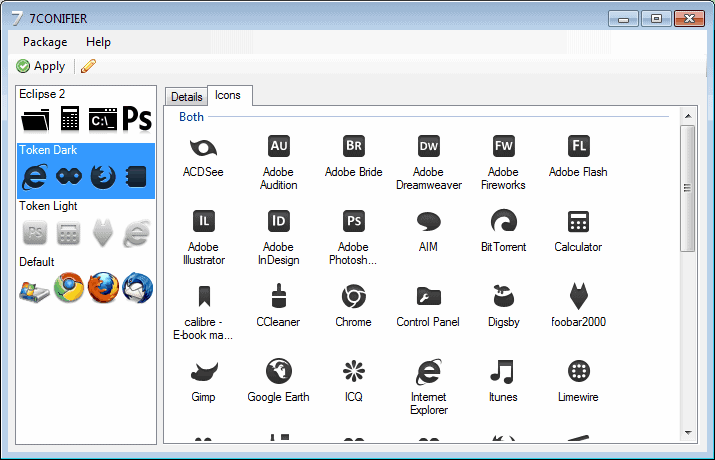
Ok este programa solo se instala y eliges el paquete de iconos que quieras y listo cada icono cambia.
CARACTERISTICAS:
- Funciona solo con windows 7
- Viene precargado con 3 paquetes de iconos(eclipse 2,token dark y token light)
- Compatibilada con mas iconos que puedes bajarte
- Cuenta con un editor para que puedas crear tus propios paquetes de iconos
- Interfaz entendible con un solo clic puedes cambiar de iconos
- Peso(2.10mb)
link de descarga:
Crea tu propio Windows Desatendido (Con VideoTutorial)

Cada vez que instalas Windows se instalan muchos componentes que no necesitas, en cambio, otros que usas habitualmente no se instalan, con Windows Unattended CD Creator crearás un CD de instalación a tu gusto.
Con este programa, el CD que crearás tendrá los service pack integrados, parches, programas, cuentas de usuarios, etc. Por supuesto, el CD será con autoarranque
Cuando tengas todo listo, Windows Unattended CD Creator generará una imagen ISO del CD, así que sólo tendrás que grabarla y listo, ya tienes un sistema operativo a tu medida.

Hackear cuentas de usuario de windows
eBueno sin mas preambulos, Empezemos!!
ATENCION: EL CONTENIDO DEL SIGUIENTE POST ES PARA FINES EDUCATIVOS, EL USUARIO SE HACE RESPONSABLE DEL USO QUE LE PUEDA DAR AL SIGUIENTE CONTENIDO.
WINDOWS 7 Y VISTA
1.-inician live cd con su distro de linux favorita con soporte para escritura en ntfs, puede ser ubuntu a partir de la 9.1 en adelante
2.-una vez iniciado, van a la unidad donde se encuentra instalado el windows.
3.-van a la carpeta: windows\system32
4.-buscan el archivo sethc.exe, lo renombran a sethc.bak
5.-buscan el archivo cmd.exe y le sacan una copia, a la copia lo renombran a sethc.exe
6.-cierran todo y reinician el equipo
7.-cuando inicien windows, presionan 5 veces la tecla shift izquierda, les aparecera la consola de windows.
8.-una vez dentro de la consola de windows escriben esto (sin comillas): "net user" y luego dan enter.
9.-les aparecera la lista de usuarios que hay en el equipo, para resetear la password, solo hacen lo siguiente (simulando que el usuario se llame tuxor)
10. escriben lo siguiente: "net user tuxor *" y luego enter (net -espacio- user -espacio- usuario -espacio- asterisco) y luego enter
11.-les aparecera: "escriban la contraseña del usuario:" le escriben la contraseña o sino solo la dejan en blanco, dan enter y repiten la contraseña.
12.- listo, ya resetearon la contraseña.
WINDOWS XP
1.- inician a modo prueba de errores (F8)
2.- presionan ctrl+alt+del (o supr) hasta que les aparezca la ventana de Usuario y Contraseña
3.-escriben en usuario: Administrador y la contraseña en blanco.
4.- si el usuario Administrador, no es el que le pusieron contraseña, entonces podran entrar.
5.-ya que entraron, repiten el proceso del metodo anterior desde el paso 8.
*OJO* CASOS ESPECIALES:
Recientemente me ha pasado que una amiga de chile me ha pedido que hackeara la contraseña de su ordenador, al momento de hacerlo me di cuenta que el nombre de usuario tiene espacios katy y kike por ejemplo, y en estos casos el net user no puede borrar la contraseña, dado que no reconoce los espacios en blanco.
Asi que lo que procede es lo siguiente:
WINDOWS 7/VISTA
1.-Hay que entrar como Administrador, pero como lo haces si no te aparece en la lista de usuarios? bien, hay que hacer lo siguiente.
2.-en la consola de windows escribes lo siguiente: "net user Administrador /active:yes" luego enter. les aparecera un mensaje diciendo: Se ha completado el comando correctamente. Si no les aparece ese mensaje algo hicieron mal. Con eso dejamos activa la cuenta de Administrador para poder entrar.
3.-Si no puedes entrar como Administrador porque te pide contraseña, solo has el procedimiento para resetearla, escriben en la consola de windows: "net user Administrador *" y luego enter. Les pedira que ingresen una contraseña (por practicidad les recomiendo que no introduzcan ninguna por si despues quieren resetear otras contraeñas) y luego solo confirman.
4.-Ahora, hay ya que hayas entrado como Administrador te vas a cuentas de usuario, seleccionas la cuenta y le das en borrar contraseña. LISTO!! eso es todo lo que teneis que hacer para borrar la password de cualquier cuenta.
IMPORTANTE BORRAR HUELLAS
1.una vez que hemos entrado a nuestra cuenta de usuario sin contraseña, debemos "borrar nuesrtras huellas", para lo que tenemos que hacer es simple:
2.-entrar en la consola de windows (puede ser dentro de la sesion del usuario o antes de iniciar secion presionando 5 veces la tecla shift) y escribir el siguiente comando: "net user Administrador /active:no". Te aparecera el siguiente mensaje: " Se a completado correctamente el comando". Con eso dejan deshabilitada la cuenta de Administrador y ya no podran entrar a borrar las contraseñas de cualquier usuario y asi nunca sabran como fue que ustedes pudieron quitar las contraseñas.
Dudas y sugerencias, comenten
Saludos!!
Fuente: http://www.underc0de.org/foro/index.php?topic=6030.0
NOTA: Tambien se puede usar el cia commander lo pueden encontrar en este blog, aqui se los dejo:
http://sectorwarez.blogspot.com/2010/11/cia-commander-iso.html
Por si no lo saben usar aqui les dejo un videotutorial que cree, pueden visitar tambien mi canal de youtube desde el menu :P
Eso seria todo y espero que les haya sido de mucha ayuda!
ATENCION: EL CONTENIDO DEL SIGUIENTE POST ES PARA FINES EDUCATIVOS, EL USUARIO SE HACE RESPONSABLE DEL USO QUE LE PUEDA DAR AL SIGUIENTE CONTENIDO.
WINDOWS 7 Y VISTA
1.-inician live cd con su distro de linux favorita con soporte para escritura en ntfs, puede ser ubuntu a partir de la 9.1 en adelante
2.-una vez iniciado, van a la unidad donde se encuentra instalado el windows.
3.-van a la carpeta: windows\system32
4.-buscan el archivo sethc.exe, lo renombran a sethc.bak
5.-buscan el archivo cmd.exe y le sacan una copia, a la copia lo renombran a sethc.exe
6.-cierran todo y reinician el equipo
7.-cuando inicien windows, presionan 5 veces la tecla shift izquierda, les aparecera la consola de windows.
8.-una vez dentro de la consola de windows escriben esto (sin comillas): "net user" y luego dan enter.
9.-les aparecera la lista de usuarios que hay en el equipo, para resetear la password, solo hacen lo siguiente (simulando que el usuario se llame tuxor)
10. escriben lo siguiente: "net user tuxor *" y luego enter (net -espacio- user -espacio- usuario -espacio- asterisco) y luego enter
11.-les aparecera: "escriban la contraseña del usuario:" le escriben la contraseña o sino solo la dejan en blanco, dan enter y repiten la contraseña.
12.- listo, ya resetearon la contraseña.
WINDOWS XP
1.- inician a modo prueba de errores (F8)
2.- presionan ctrl+alt+del (o supr) hasta que les aparezca la ventana de Usuario y Contraseña
3.-escriben en usuario: Administrador y la contraseña en blanco.
4.- si el usuario Administrador, no es el que le pusieron contraseña, entonces podran entrar.
5.-ya que entraron, repiten el proceso del metodo anterior desde el paso 8.
*OJO* CASOS ESPECIALES:
Recientemente me ha pasado que una amiga de chile me ha pedido que hackeara la contraseña de su ordenador, al momento de hacerlo me di cuenta que el nombre de usuario tiene espacios katy y kike por ejemplo, y en estos casos el net user no puede borrar la contraseña, dado que no reconoce los espacios en blanco.
Asi que lo que procede es lo siguiente:
WINDOWS 7/VISTA
1.-Hay que entrar como Administrador, pero como lo haces si no te aparece en la lista de usuarios? bien, hay que hacer lo siguiente.
2.-en la consola de windows escribes lo siguiente: "net user Administrador /active:yes" luego enter. les aparecera un mensaje diciendo: Se ha completado el comando correctamente. Si no les aparece ese mensaje algo hicieron mal. Con eso dejamos activa la cuenta de Administrador para poder entrar.
3.-Si no puedes entrar como Administrador porque te pide contraseña, solo has el procedimiento para resetearla, escriben en la consola de windows: "net user Administrador *" y luego enter. Les pedira que ingresen una contraseña (por practicidad les recomiendo que no introduzcan ninguna por si despues quieren resetear otras contraeñas) y luego solo confirman.
4.-Ahora, hay ya que hayas entrado como Administrador te vas a cuentas de usuario, seleccionas la cuenta y le das en borrar contraseña. LISTO!! eso es todo lo que teneis que hacer para borrar la password de cualquier cuenta.
IMPORTANTE BORRAR HUELLAS
1.una vez que hemos entrado a nuestra cuenta de usuario sin contraseña, debemos "borrar nuesrtras huellas", para lo que tenemos que hacer es simple:
2.-entrar en la consola de windows (puede ser dentro de la sesion del usuario o antes de iniciar secion presionando 5 veces la tecla shift) y escribir el siguiente comando: "net user Administrador /active:no". Te aparecera el siguiente mensaje: " Se a completado correctamente el comando". Con eso dejan deshabilitada la cuenta de Administrador y ya no podran entrar a borrar las contraseñas de cualquier usuario y asi nunca sabran como fue que ustedes pudieron quitar las contraseñas.
Dudas y sugerencias, comenten
Saludos!!
Fuente: http://www.underc0de.org/foro/index.php?topic=6030.0
NOTA: Tambien se puede usar el cia commander lo pueden encontrar en este blog, aqui se los dejo:
http://sectorwarez.blogspot.com/2010/11/cia-commander-iso.html
Por si no lo saben usar aqui les dejo un videotutorial que cree, pueden visitar tambien mi canal de youtube desde el menu :P
Eso seria todo y espero que les haya sido de mucha ayuda!
Personaliza tu windows XP
Download with AllDebrid
Download with AllDebrid
Download with AllDebrid
En este post les enseñare como customizar o personalizar tu pc para dejarla bien chula XD!
empecemos...
Convierte tu pc a estilo MAC Leopard
Si miras el video ahi puedes ver como el que hizo este video tiene el tema instalado!!

Descargar:
http://www.megaupload.com/?d=LPNHBF36
Espero que les guste no les puse wallpapers por que la mayoria de las veces eso es a su gusto. =) saludos
Windows XP SP3 OPTIMIZADO
Claramente es un desatendido, y funciona muy b ien para pc con pocas ram y funcionamiento lento, muy recomendable.

Informacion del archivo
Peso: 185 MB
Compresion : .RAR
Descomprimido: .ISO
Descripcion
Atención esta version esta totalmente optimizada a lo maximo para correr en ordenadores antiguos. Posee el SP3 EN ESPAÑOL OFICIAL, Serial de ORO edición corporativa y SP3 en español OFICIAL (no es rc, no ingles traducido ni nada de eso es SP3 EN ESPAÑOL OFICIAL)
A sido desarrollado por GP con la colaboración de EDUMAN. Fue testeado durante 2 semanas en ordenadores de hogares y en las de un ciber sometiendolo a todo tipo de uso.
Se Suprimieron:
* Juegos
* Maletín
* Mapa de caracteres
* Opciones de accesibilidad
* Pinball
* Protector de Pantalla
* Visor de Portafolios
* Se incluyen controladores de Pantalla, Sonido,LAN y WLAN
* Todos los idiomas menos Español Tradicional y Español Argentina
* Todos los componentes que no utilizamos
* Todos los teclados menos el Teclado español
Se Optimizó:
* La red con conexiones cambiadas de 10 a 16000 (Cambia la velocidad de Internet en el Ares,Torrent,etc).
* Limite de Cache de Internet Explorer en 20 MB.
* Internet Explorer acepta 10 conexiones simultaneas al mismo tiempo.
* Efectos visuales Optimizados para el maximo rendimiento.
* Tema de escritorio de Vista.
* Autotermina aplicaciones y servicios colgados.
* Historial de las paginas de Internet Explorer se mantienen solo por 10 días.
* Menú de Inicio Optimizado.
* Permite Escritorio Remoto como también asistencia remota.
* No almacena vista previas en miniatura.
* Y muchas cosas mas para optimizar nuestro sistema.
* Ocupa 954MB instalado.
* Funciona con 64 de Ram pero se recomienda 128 mb, y mejor aún si se cuenta con 256 mb para un mejor funcionamiento.
* Pueden verlo con el everest o con cualquier programa que es SP3 oficial no RC ni nada de eso y el windows es en ESPAÑOL sin ninguna traducción ni nada por el estilo.
Nota: Para algunos usuarios puede ser limitado, algunas funciones que no se utilizan frecuentemente por la mayoría de los usuarios no estan disponibles.
Requisitos minimos:
600 mhz de procesador
64 mb de RAM muy limitado (no recomendado)
3 gb de disco duro
Requisitos recomendables:
1Ghz de procesador
256 mb de Ram
8 gb de disco duro
Atención esta version esta totalmente optimizada a lo maximo para correr en ordenadores antiguos. Posee el SP3 EN ESPAÑOL OFICIAL, Serial de ORO edición corporativa y SP3 en español OFICIAL (no es rc, no ingles traducido ni nada de eso es SP3 EN ESPAÑOL OFICIAL)
A sido desarrollado por GP con la colaboración de EDUMAN. Fue testeado durante 2 semanas en ordenadores de hogares y en las de un ciber sometiendolo a todo tipo de uso.
Se Suprimieron:
* Juegos
* Maletín
* Mapa de caracteres
* Opciones de accesibilidad
* Pinball
* Protector de Pantalla
* Visor de Portafolios
* Se incluyen controladores de Pantalla, Sonido,LAN y WLAN
* Todos los idiomas menos Español Tradicional y Español Argentina
* Todos los componentes que no utilizamos
* Todos los teclados menos el Teclado español
Se Optimizó:
* La red con conexiones cambiadas de 10 a 16000 (Cambia la velocidad de Internet en el Ares,Torrent,etc).
* Limite de Cache de Internet Explorer en 20 MB.
* Internet Explorer acepta 10 conexiones simultaneas al mismo tiempo.
* Efectos visuales Optimizados para el maximo rendimiento.
* Tema de escritorio de Vista.
* Autotermina aplicaciones y servicios colgados.
* Historial de las paginas de Internet Explorer se mantienen solo por 10 días.
* Menú de Inicio Optimizado.
* Permite Escritorio Remoto como también asistencia remota.
* No almacena vista previas en miniatura.
* Y muchas cosas mas para optimizar nuestro sistema.
* Ocupa 954MB instalado.
* Funciona con 64 de Ram pero se recomienda 128 mb, y mejor aún si se cuenta con 256 mb para un mejor funcionamiento.
* Pueden verlo con el everest o con cualquier programa que es SP3 oficial no RC ni nada de eso y el windows es en ESPAÑOL sin ninguna traducción ni nada por el estilo.
Nota: Para algunos usuarios puede ser limitado, algunas funciones que no se utilizan frecuentemente por la mayoría de los usuarios no estan disponibles.
Requisitos minimos:
600 mhz de procesador
64 mb de RAM muy limitado (no recomendado)
3 gb de disco duro
Requisitos recomendables:
1Ghz de procesador
256 mb de Ram
8 gb de disco duro
Descargar x mediafire: http://www.mediafire.com/?oznfi2qlwgx
Fuente (post original): http://foro.dhackers.com/index.php/topic,3890.msg15495/topicseen.html#msg15495


Suscribirse a:
Entradas (Atom)
Webs Amigas


Entradas populares
-
.jpg) Haz querido alguna vez participar para este blog llamado "SectorWarez" pero como he buscado mucho en internet no se puede hacer q...
Haz querido alguna vez participar para este blog llamado "SectorWarez" pero como he buscado mucho en internet no se puede hacer q... -
 Leyendome una historia de los viejos tiempos de coca cola y pepsi, y sus historias decidi ponerselas aqui. 1.-PEPSI HISTORIA En New B...
 -
Bueno me he preguntado que es lo que le gusta a los visitantes despues de estar navegando mucho por yahoo rspuestas veo y veo que piden cos...
-
Buenas Gente de T! como dicen qe le va? xD bueno esta vez traigo el photoshop CS3.. es el qe uso yo.. si bien estan el CS4 Y CS5 .. creo...
-
 Este DVD, contiene todo lo necesario para comenzar con el apasionante mundo de la programación. Contiene mas de 120 tutoriales, software, te...
 -
Astro maestro cotizador a.k.a. El Empanada, nos trae esta completísima guía para orientarte en la compra de tu próximo Computador. Quizás a ...
-
Hostings Gratuitos http://www.miarroba.com/ http://www.lycos.es/ http://www.redtotalonline.com/ http://www.sfreedom.com/ http://ww...
-
Revistas antiguas 1link: http://www.putlocker.com/file/CE82CB11617B0C5C Revistas nuevas 1link: http://www.putlocker.com/file/C0152B91...
-
Para que crackeen Lengua http://passcracking.com/ http://md5.t145.1paket.com/md5crack.php http://md5crack.it-helpnet.de/ http://md5.rednoize...
-
 Ahora les traigo Speedbit Video Accelerator Version Premium Probado en mi computadora. Este es un programa muy util ya que acelera los vide...


Contador de visitas

